Este guia resume ajustes que realmente ajudam a modernizar o visual do Movie Battles II. Nada milagroso, pois o JK3 é antigo, mas dá para espremer um pouco mais dele.
1. Engine
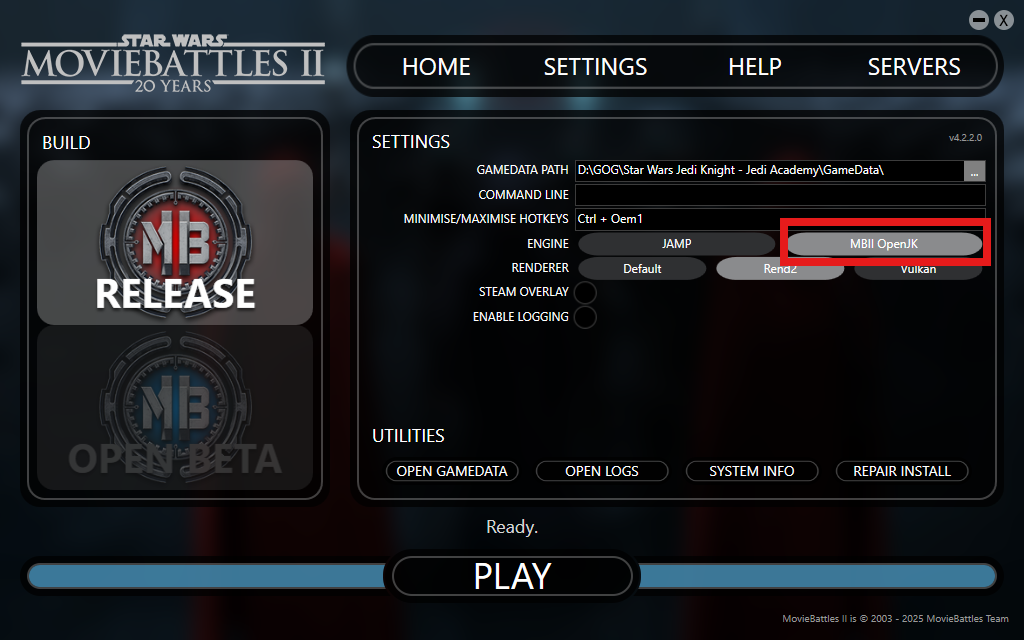
Use OpenJK. No launcher do MBII, vá em SETTINGS → Engine e escolha MBII OpenJK.
O JAMP original deve ser evitado, exceto para contextos comparativos, no caso de eventuais bugs.
Renderer
Logo abaixo da escolha da engine, você tem a disposição alguns “sabores” gráficos:
- Default – Básico. Só use se o PC for muito limitado.
- Rend2 – Adiciona materiais modernos, reflexos simples e shaders melhores. Pesa na GPU, então o ideal é ter no mínimo 6 GB de VRAM (considerando uma resolução de 1440p).
- Vulkan – Visual limpo, mais moderno que o padrão, consumo menor que o Rend2. Não tem os mesmos materiais espelhados, mas costuma rodar mais suave e dá um visual bastante bonito.
2. Configurações internas
No jogo, em SETTINGS → VIDEO, coloque:
- Resolução nativa do monitor (óbvio, mas muita gente esquece).
- Ajuste o restante das configurações, como efeitos, iluminações etc.
- Verifique também os aperfeiçoamentos de UI, como Widescreen UI e OpenJK Force Widescreen UI e OpenJK Circle Shader Adjust.
- Mas busque principalmente pelas opções específicas extras do Rend2/Vulkan, e configure a gosto.
Obs: Em DISPLAY OPTION, eu costumo ativar Ignore HW Gamma (On), e uso Brightness em 1.4, que fica muito bom com o Rend2.
3. Driver de vídeo (Nvidia / AMD / Intel)
Crie um perfil específico para o jogo. Se estiver usando OpenJK, o executável é:
mbii.x86.exe
(não jamp.exe)
Ajustes recomendados mínimos para serem forçados pelo driver:
- AA (Antialiasing): 8x.
- AF (Anisotropic Filtering): 16x.
- Triple buffering: ative.
- Low latency / Anti-lag (se existir): ative.
- FreeSync/G-sync: ative.
- V-Sync: em geral é recomendável ativar também, principalmente se a tela estiver travando ou com tearing forte.
Obs: Notem que muitas dessas opções só são liberadas caso seja selecionado a substituição de configuração nativa do aplicativo/jogo para ser forçado pelo driver.
Extras (Nvidia)
- RTX HDR: simula HDR por IA, mesmo se o jogo não tiver suporte nativo, assim funcionaria bem para quem tem monitor com HDR real e de qualidade.
- RTX Dynamic Vibrance: melhora as cores em todas as situações, mesmo sem HDR, e por isso recomendo bastante ativar esse recurso.